


HƯỚNG DẪN NGƯỜI SỬ DỤNG/KHÁCH MUA HÀNG/ NHÀ BÁN HÀNG
2.1 NSD/KHM/NBH tạo một tài khoản cá nhân, tổ chức để sử dụng truy cập Website:cevpharma.com.vn
(1) Đăng kí tài khoản: Để đăng ký sử dụng phần mềm bán hàng, Cevpharma.com.vn bạn làm theo các bước sau:
Bước 1: Truy cập webiste: https://cevpharma.com.vn/
Bước 2: Click vào nút Dùng thử miễn
Bước 3: Điền đầy đủ các trường thông tin, sau đó click vào nút Đăng ký ngay. Tại bước này NSD/KHM/NBH có thể đăng ký sử dụng đồng thời cả phần mềm phần mềm ERP Oracle Netsuitie; Desktop website; Mobile website, Mobile App; Oracle Netsuitie TMS và Salesforce CDP và Website:cevpharma.com.vn,
(2) Giao diện đăng ký tài khoản
Bước 4: Màn hình sẽ hiển thị thông báo “Chúc mừng NSD/KHM/NBH đã đăng ký tài khoản thành công”. NSD/KHM/NBH kiểm tra và ghi nhớ thông tin đã đăng ký. Kích vào đăng nhập vào hệ thống để chuyển sang màn hình đăng nhập và sử dụng phần mềm ERP Oracle Netsuitie; Desktop website; Mobile website, Mobile App; Oracle Netsuitie TMS và Salesforce CDP
Như vậy, Cevpharma.com.vn đã thực hiện xong phần hướng dẫn Đăng ký tài khoản. Mọi thắc mắc xin liên hệ tổng đài tổng đài hỗ trợ ……email cho chúng tôi tại địa chỉ: contact@cevpharma.com.vn để được hỗ trợ và giải đáp.
2.2 Đăng nhập vào hệ thống
(1) Đăng nhập: Để đăng nhập và sử dụng phần mềm quản lý bán hàng Cevpharma.com.vn NSD/KHM/NBH thao tác như sau:
Bước 1: Vào trang chủ https:// Cevpharma.com.vn / sau đó kích vào Đăng nhập ở góc phải màn hình.
Bước 2: Màn hình đăng nhập hiện lên yêu cầu bạn nhập Tên đăng nhập và
(2) Mật khẩu: Nhập chính xác tên đăng nhập và mật khẩu của NSD/KHM/NBH sau đó ấn " Đăng nhập " để truy cập vào phần mềm
Như vậy, Cevpharma.com.vn đã thực hiện xong phần hướng dẫn Đăng nhập. Mọi thắc mắc xin liên hệ tổng đài tổng đài hỗ trợ ….. email cho chúng tôi tại địa chỉ: contact@cevpharma.com.vn để được hỗ trợ và giải đáp.
(3) Lỗi thường gặp: Quên mật khẩu
NSD/KHM/NBH nhấn nút quên mật khẩu sau đó nhập Email khôi phục mật khẩu hệ thống sẽ gửi 1 email cấp lại mật khẩu đến NSD/KHM/NBH.
(4) Không thấy trang quản trị
Nguyên nhân: Tài khoản của NSD/KHM/NBH đang là thành viên bình thường trên hệ thống, chưa được gắn vào bất kỳ NBH nào trên Cevpharma.com.vn. NSD/KHM/NBH có thể chat lên page NSD/KHM/NBH Tại đây hoặc gọi hotline ……. để được hỗ trợ
(5) Gian hàng chính hãng của NBH đã bị khóa hoặc hết hạn sử dụng
Trường hợp này Gian hàng chính hãng của NBH có thể đã hết hạn dùng thử hoặc hết hạn hợp đồng.
TÍNH NĂNG MÔ TẢ THÔNG TIN VỀ HÀNG HÓA
Mô tả: Chức năng này hỗ trợ người bán khai báo thông tin hàng hóa để hiển thị trên màn hình chi tiết hàng hóa: Tên sản phẩm; Tên Tổ chức chịu trách nhiệm về sản phẩm; Xuất xứ sản phẩm, Thành phần, hàm lượng, Quy cách đóng gói, Đơn vị, hạn sử dụng tại các Gian Hàng Chính hãng trực tuyến của CEVPharma.
Nội dung mô tả chi tiết thông tin về hàng hóa của Nhà bán hàng Việt Nam, Nước ngoài trên Website:cevpharma.com.vn.
1.Thông tin chung về sản phẩm
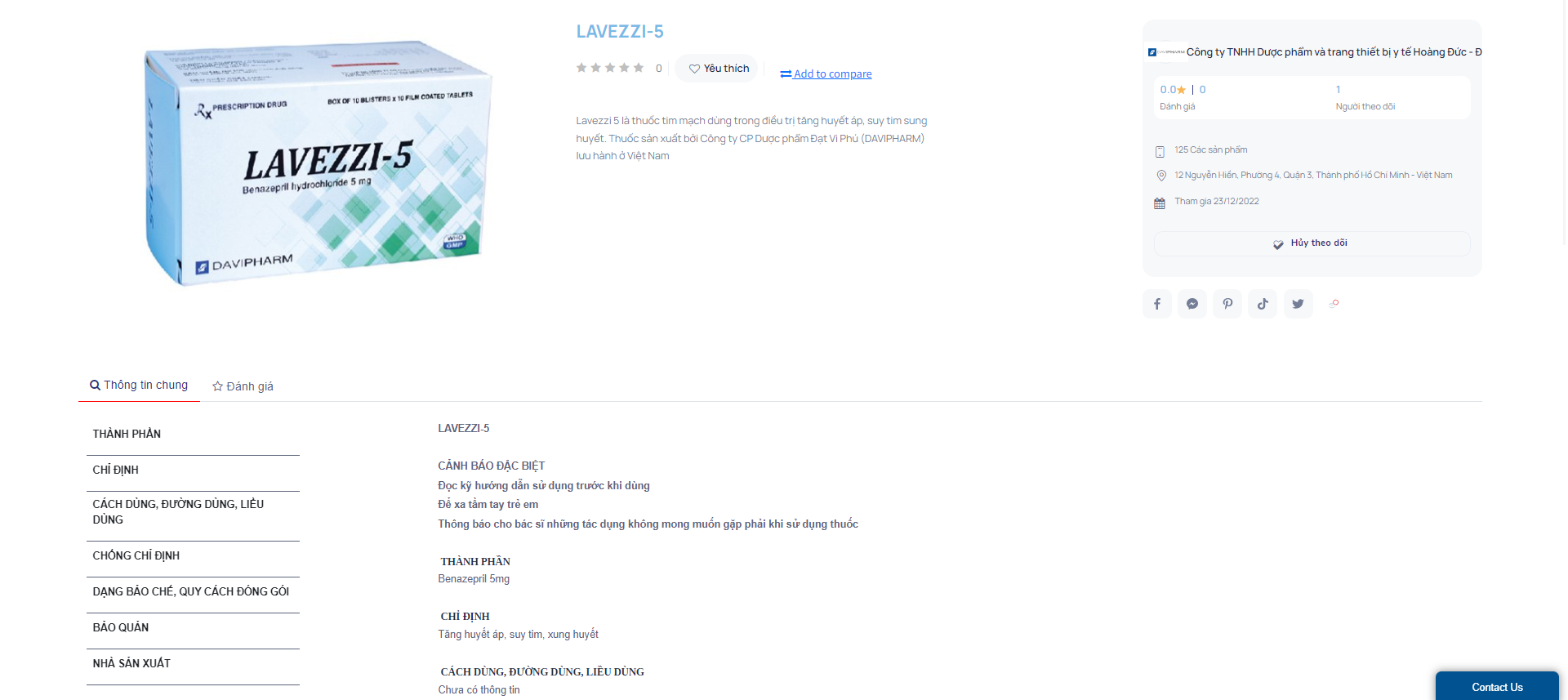
1.1 Hình ảnh sản phẩm
Để chất lượng ảnh phù hợp nhất, Cevpharma.com.vn khuyến khích Nhà bán hàng nên sử dụng ảnh có tỉ lệ 1:1 ( ảnh vuông) và độ phân giải khoảng 2048px x 2048px cho sản phẩm
Hình ảnh sản phẩm sẽ giúp khách hàng mua nhìn thấy và dễ dàng hình dung sản phẩm mà NVCSKH muốn bán trên các kênh bán hàng online đã kết nối với website:cevpharma.com.vn. Nên để hình ảnh ở định dạng .jpg
(1) Thêm hình ảnh cho sản phẩm.
Để thêm hình ảnh cho sản phẩm bạn có 2 cách:
Cách 1: Thêm hình ảnh trong quá trình tạo hoặc cập nhật sản phẩm trên website:cevpharma.com.vn
Bước 1: (1) Tại phần Sản phẩm, nhấp vào sản phẩm muốn thêm hình ảnh hoặc Tạo sản phẩm; (2) Trong trang chỉnh sửa chi tiết sản phẩm, ở phần Hình ảnh, chọn Thêm hình ảnh
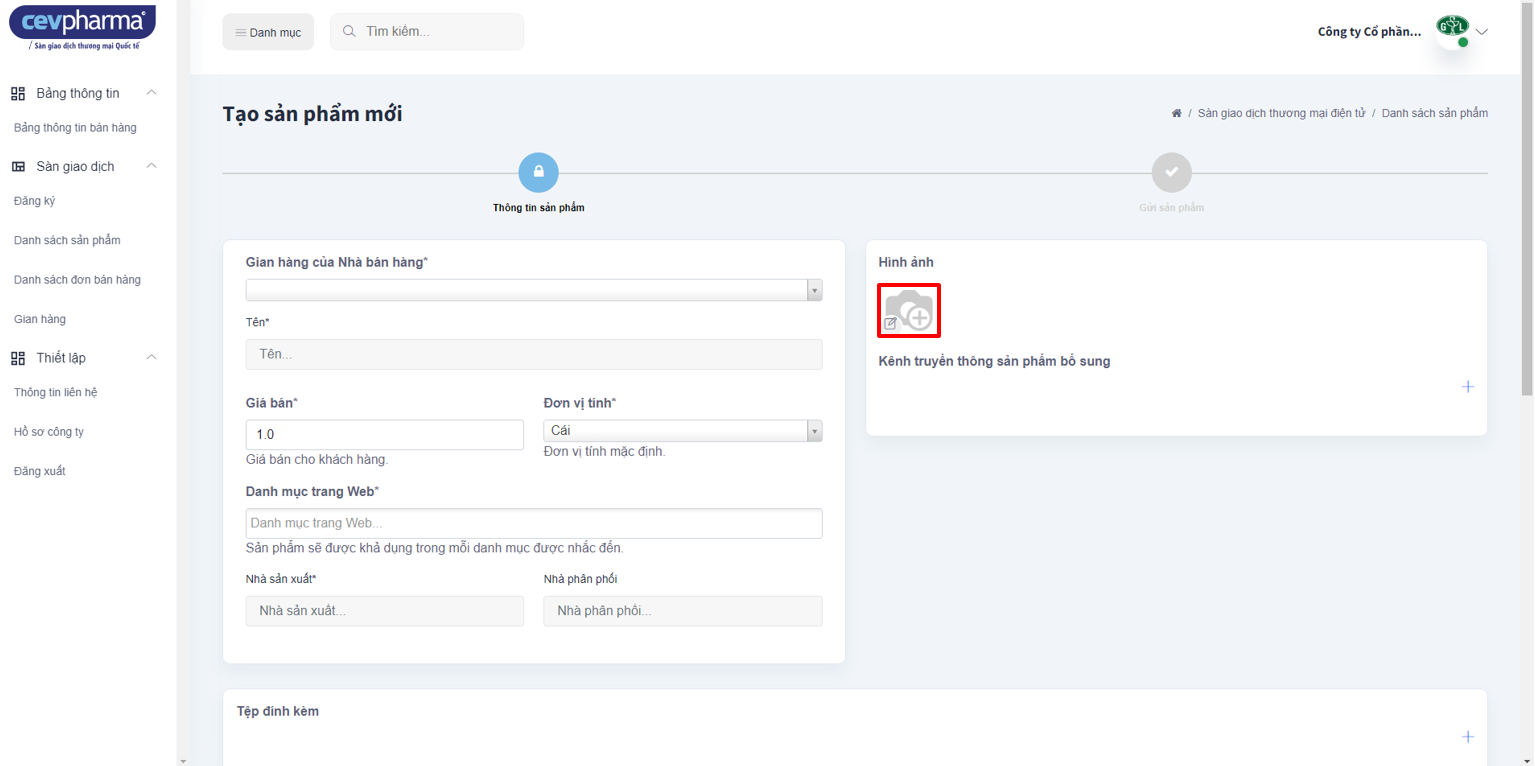
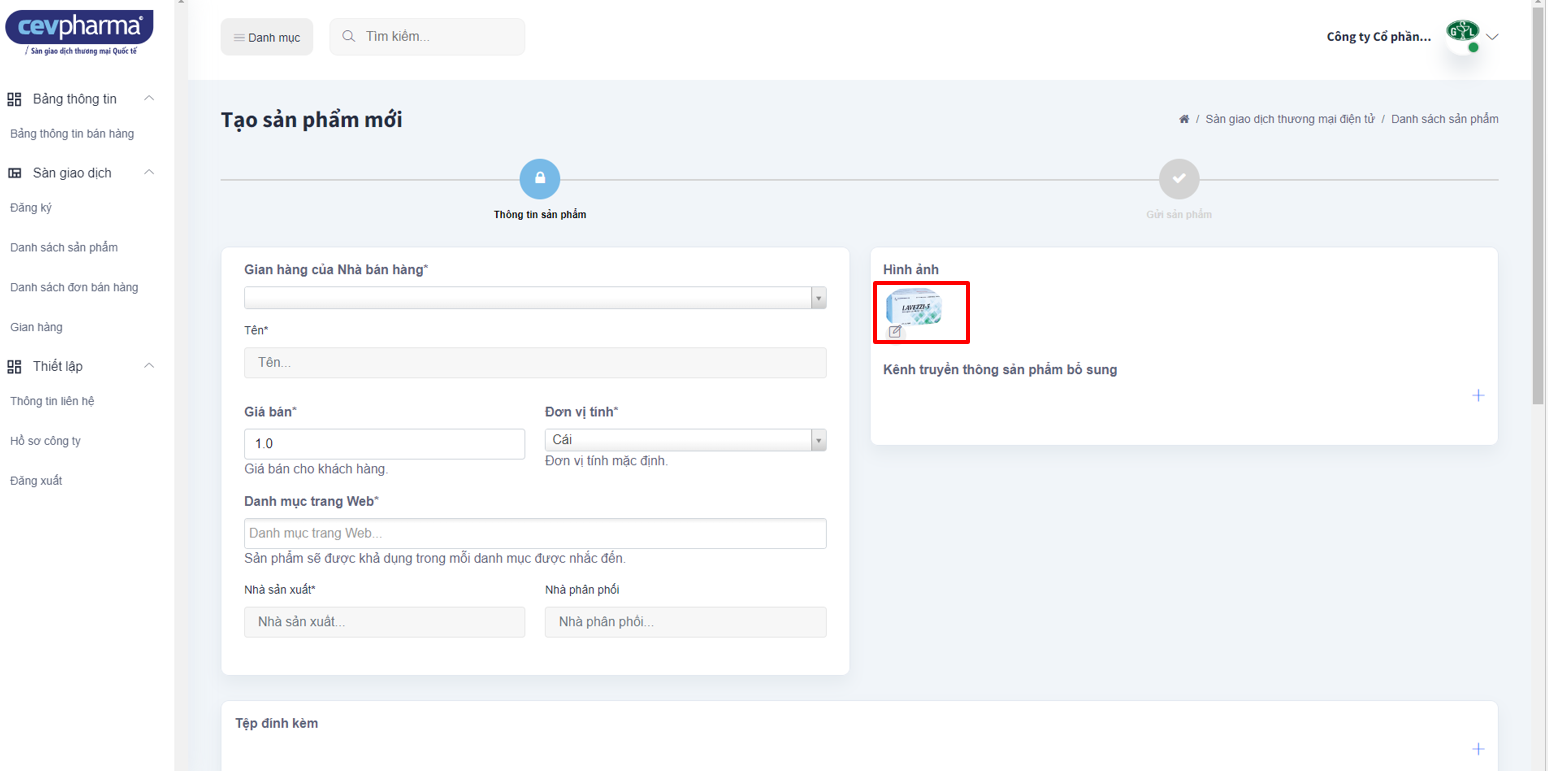
Bước 2: Sau khi đã chọn ảnh cho sản phẩm xong, ảnh to nhất hiển thị trong khung hình ảnh chính là ảnh đại diện cho sản phẩm, NVCSKH có thể thay đổi ảnh khác vào vị trí đó.
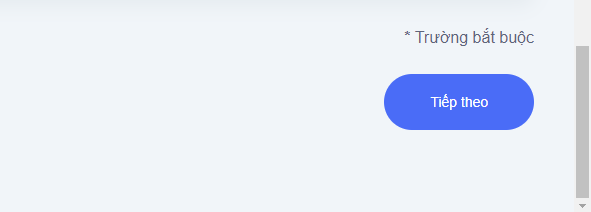
Bước 3: Bấm Tiếp theo
Khi tải ảnh lên, hệ thống sẽ tự động tạo ra các kích thước khác nhau cho cùng 1 hình ảnh. Việc này giúp tối ưu tốc độ khi hiển thị sản phẩm ở nhiều vị trí khác nhau trên các kênh bán hàng online đã kết nối với website:cevpharma.com.vn
Cách 2: Thêm hình ảnh trong quá trình tạo sản phẩm trên App CEVMobile
Bước 1: Bấm vào biểu tượng thêm hình ảnh
Bước 2: NVCSKH có thể thêm ảnh cho sản phẩm bằng cách sử dụng Camera của thiết bị để chụp hình hoặc chọn từ thư viện lưu trữ hình ảnh của thiết bị.
Lưu ý: Hình ảnh khi đăng tải bằng CEVPharma, CEVMobile sẽ có tỉ lệ 1:1 (Khung hình vuông).
(2) Thêm hình ảnh cho các phiên bản của sản phẩm.
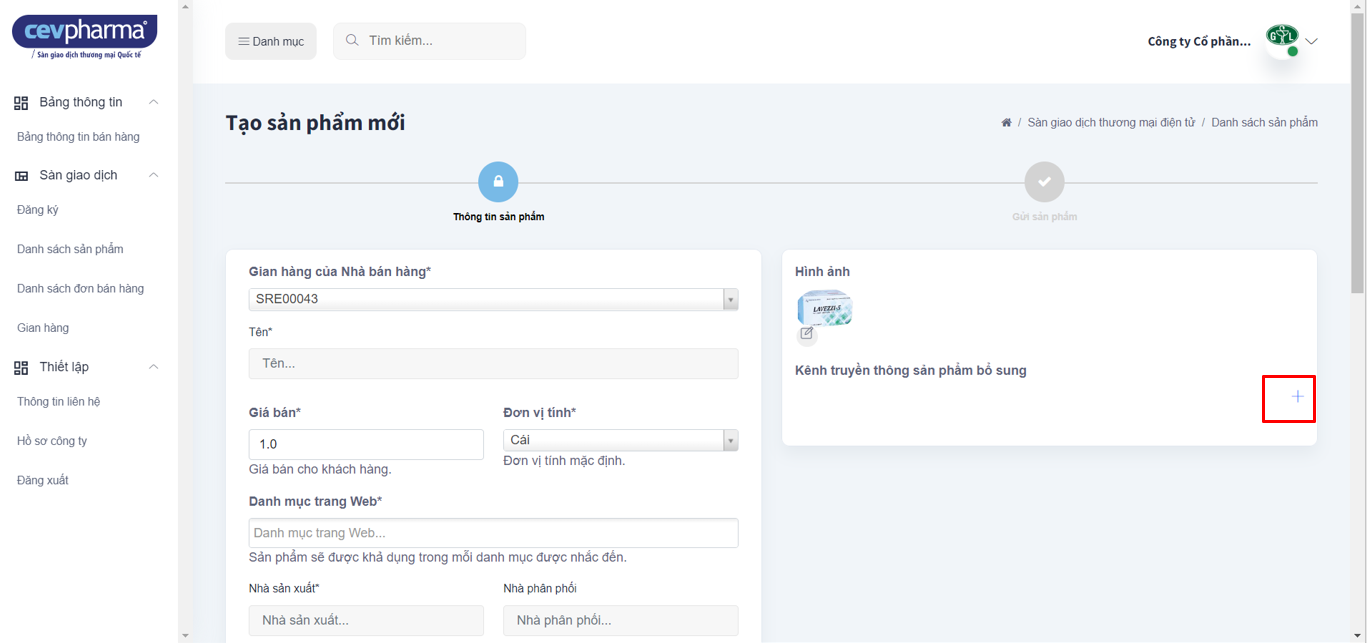
Để thêm hình ảnh cho từng biến thể của sản phẩm, NVCSKH cần thực hiện như sau:
(1) Đăng nhập vào dealer.cevpharma.com.vn chọn Danh sách Sản phẩm
(2) Bấm vào tên của sản phẩm có phiên bản mà NVCSKH muốn cập nhật hình ảnh.
Chọn biểu tượng dấu "+" ở phần "Kênh truyền thông sản phẩm bổ sung" bên phải màn hình
(3) Chọn ảnh để cập nhật hình ảnh cho sản phẩm đó
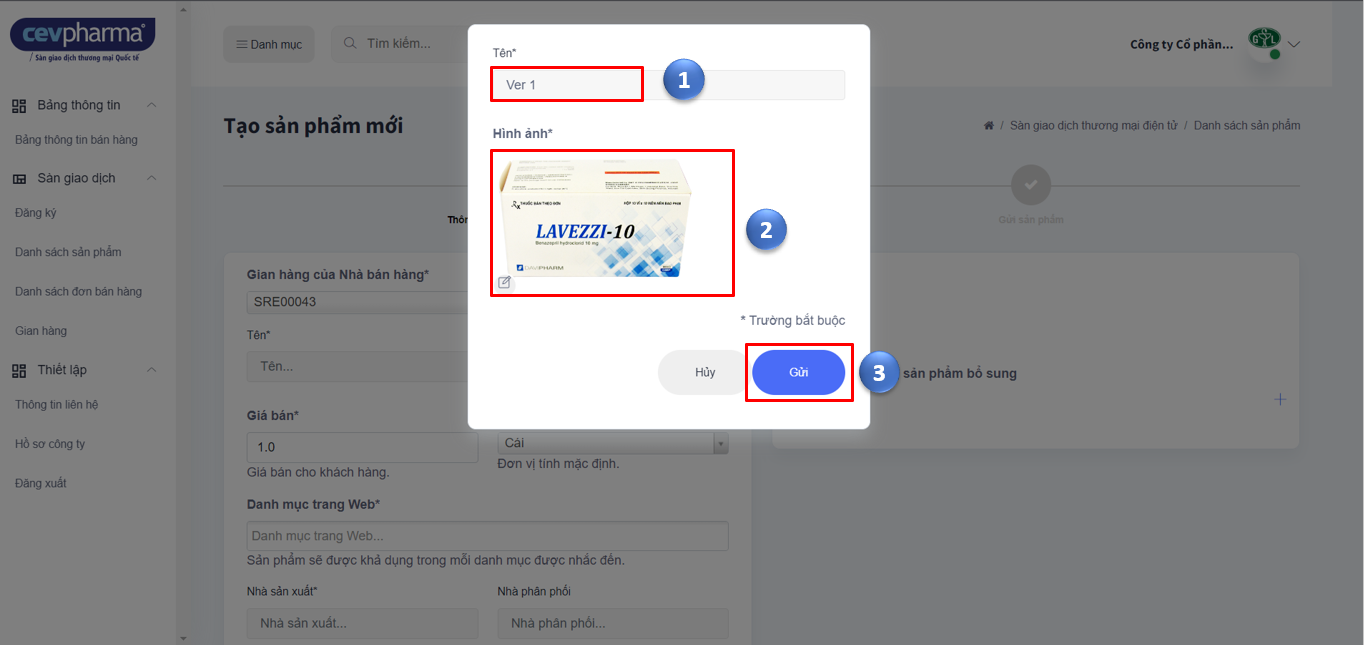
(4) Bấm nút Tiếp theo để gửi Quản trị viên phê duyệt

(4) Kích thước hình ảnh. Để chất lượng ảnh phù hợp nhất, Cevpharma.com.vn khuyến khích Nhà bán hàng nên sử dụng ảnh có tỉ lệ 1:1 (ảnh vuông) và độ phân giải khoảng 2048px x 2048px cho sản phẩm. Hình ảnh có độ phân giải cao sẽ trông đẹp hơn và chuyên nghiệp hơn trong mắt khách hàng mua mua hàng.
Tips: Các hình ảnh sản phẩm có cùng kích thước sẽ khiến bố cục hiển thị trên các kênh bán hàng online trông đẹp mắt hơn.
2. Giá sản phẩm
Lưu ý: (1) Giá bán luôn bé hơn giá so sánh để thể hiện số tiền đã giảm của sản phẩm; (2) Hệ thống sẽ tự động hiển thị % đã giảm để người mua so sánh với giá bán của sản phẩm.
3. Quản lý tồn kho
Chọn để có thể thực hiện quản lý tồn kho cho sản phẩm.
Nếu không chọn, bạn sẽ không thể tạo tồn kho đầu kỳ khi tạo mới sản phẩm và sản phẩm không được chọn quản lý tồn kho sẽ hiển thị biểu tượng ∞.
Lưu ý:
- Nếu đơn hàng Online, tồn kho sẽ tự động ghi nhận ở kho “Địa chỉ mặc định”. Do đó, NVCSKH nên chọn “Địa điểm mặc định” khi thiết lập tồn kho khả dụng và cần đảm bảo kho luôn có hàng. Khi kho mặc định hết hàng và các kho khác vẫn còn hàng, đơn hàng vẫn đặt được và ghi nhận vào kho mặc định. Lúc này, NVCSKH cần sử dụng tác vụ “Điều chuyển” số lượng sản phẩm giữa các kho tại Quản lý Tồn kho nâng cao.
4. Vận chuyển
5. Biến thể
Biến thể sản phẩm được dùng để quản lý các sản phẩm có nhiều biến thể khác nhau như: kích thước, màu sắc… Cho phép quản lý sản phẩm theo mẫu sản phẩm (cho các mẫu biến thể) và biến thể sản phẩm (cho các thuộc tính của sản phẩm: màu sắc, kích thước, …)
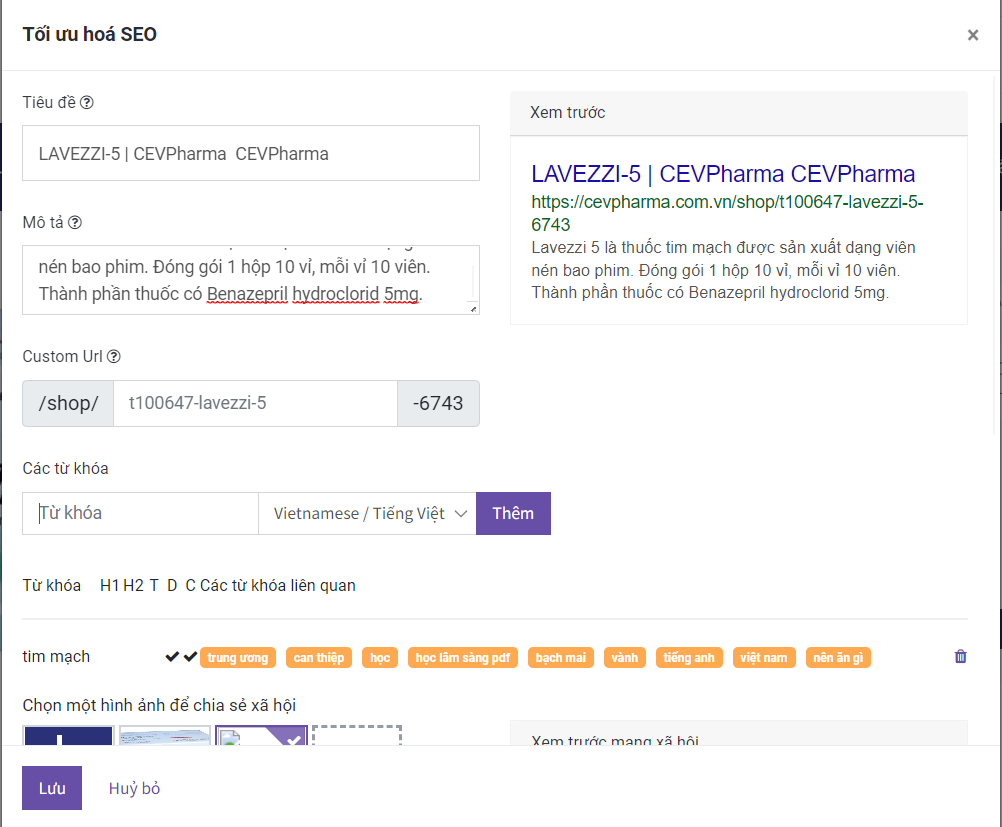
6. Tối ưu SEO
Thiết lập thẻ mô tả SEO (Search Engine Optimization) giúp KHM tìm thấy sản phẩm trên công cụ tìm kiếm Google.
HƯỚNG DẪN SỬ DỤNG CÔNG CỤ GOOGLE TRANSLATE ĐỂ DỊCH MỘT TRANG
Bước 1: Bạn hãy nhấn chọn trang bạn muốn dịch

Bước 2: Tại trang cần dịch, bạn hãy nhấp chuột phải vào bất kỳ đâu trên trang. Sau đó, nhấp vào Dịch sang [Ngôn ngữ] .

Công cụ Google Translate sẽ hiện lên ở góc bên phải màn hình

Bước 3: Nếu ngôn ngữ bạn muốn dịch không được liệt kê, hãy thêm ngôn ngữ đó bằng cách nhấn chọn biểu tượng 3 chấm dọc ở bên phải.
Sau đó, nhấp vào
Chọn ngôn ngữ khác

Bước 4: Danh sách các ngôn ngữ sẽ hiện lên. Sau đó, bạn nhấn chọn vào ngôn ngữ muốn dịch

Bước 5: Sau khi đã chọn xong ngôn ngữ muốn dịch, bạn nhấn chọn nút Dịch

Bước 6: Toàn bộ trang đã được dịch sang ngôn ngữ bạn chọn


 and then Add to Home Screen.

